




1.前言
今天带大家利用 Cloudreve 搭建一套专属私有云盘。它基于 PHP + MySQL 架构,配合宝塔面板可以实现秒级安装。更强大的是,Cloudreve 原生支持 WebDAV 协议,你可以直接将其挂载为本地磁盘,像使用 D 盘一样无缝访问。如果你厌倦了公共网盘的限速与限制,这套高效、自由的私有化方案绝对值得一试。
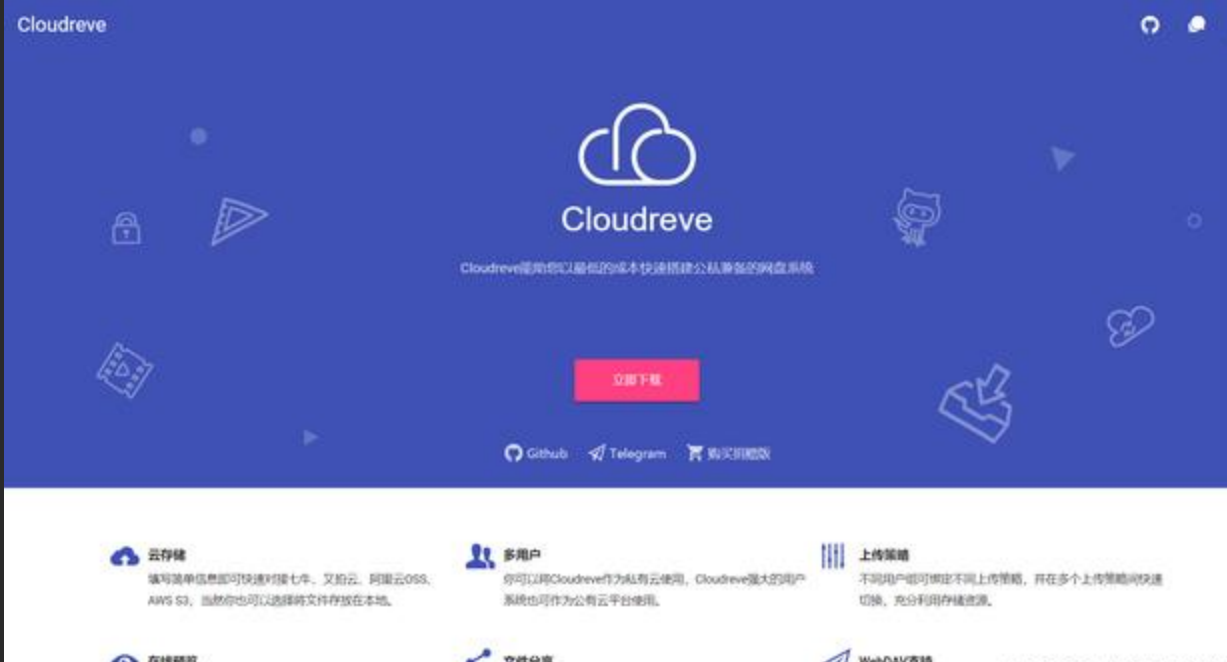
今天的教程将一步步带你搭建自己的私有云盘,按照教程做,你几乎不需要花费任何额外的费用,还可以享受免费的域名和空间资源。开始之前,你可能需要准备一个免费域名,别担心,我会告诉你如何申请。
2.私有云盘搭建步骤
2.1登录宝塔面板
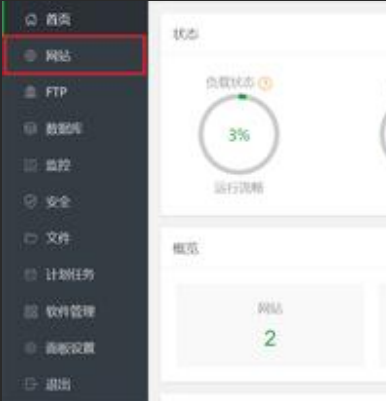
首先,登录你的宝塔面板后台,点击左侧的“网站”选项,准备添加一个新的网站。
2.2创建站点
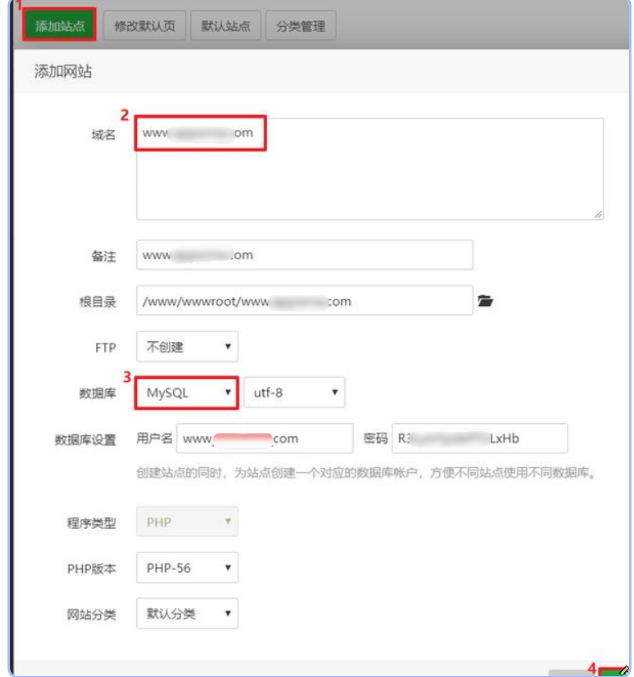
在宝塔面板的“网站”界面,点击右上角的“添加站点”按钮。在域名字段中,输入你申请的免费域名(可以在这里找到一些提供免费域名的平台)。选择 MySQL 作为数据库类型,设置好其他信息后点击“提交”。
2.3下载 Cloudreve
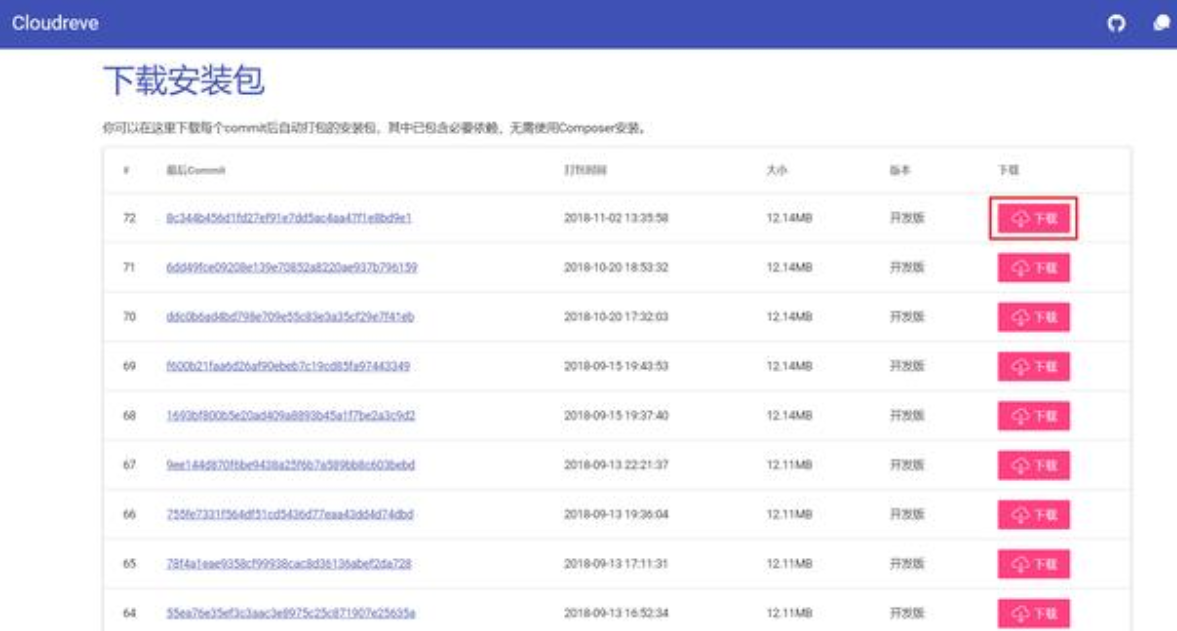
接下来,去 Cloudreve 的官方 GitHub 官网,下载最新版本的安装包。找到下载链接并点击下载。
2.4上传安装包
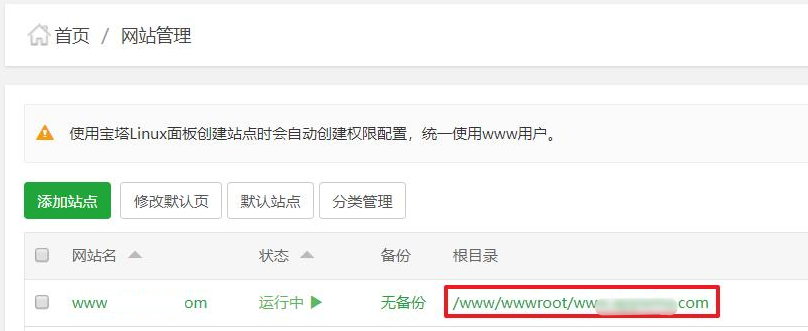
返回到宝塔面板,进入你刚才创建的网站的根目录。你会看到该网站的文件夹是空的,点击“上传”按钮,选择你下载好的 Cloudreve 安装包进行上传。上传完成后,点击“解压”按钮,系统会自动解压安装包文件。
2.5配置伪静态规则
安装包解压完后,接下来需要配置伪静态规则。这一步很简单,只需要在宝塔面板左侧的“网站”选项中,点击你创建的网站后方的“设置”按钮。在设置页面中,找到“伪静态”选项,点击后将以下规则粘贴进去:
location / {
    if (!-e $request_filename) {
        rewrite ^(.*)$ /index.php?s=/$1 last;
        break;
    }
}
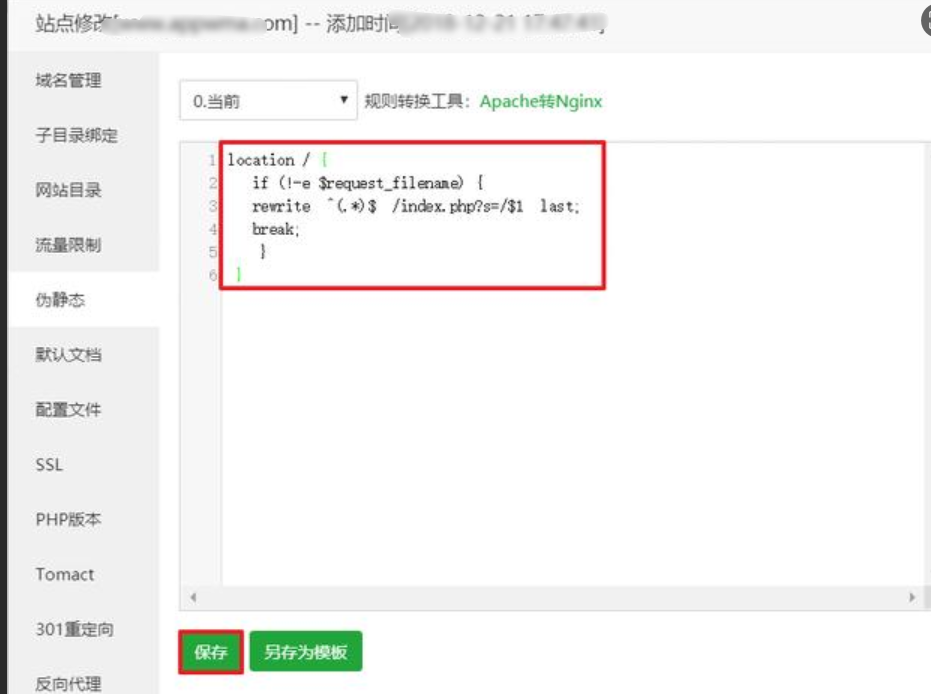
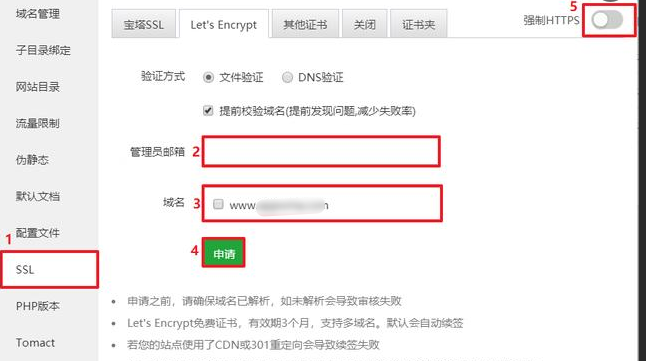
保存设置后,别忘了开启全站强制 HTTPS,确保访问时更加安全。具体操作可以参考宝塔的教程。
2.6开始安装 Cloudreve
完成上述设置后,打开浏览器,输入“域名/CloudreveInstaller”访问安装页面。在安装页面底部,你会看到一个提示,点击“忽略问题,继续下一步”就可以进入下一步。
2.7配置数据库信息
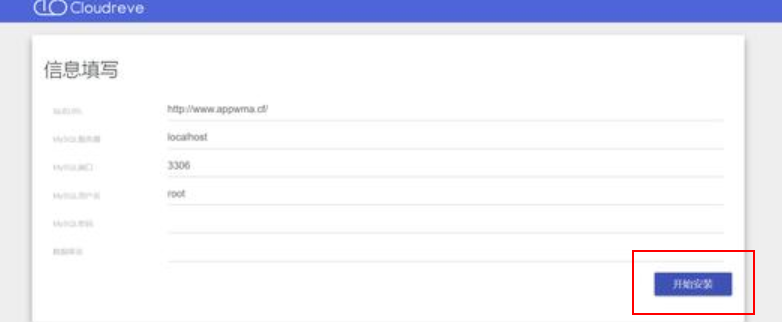
此时,返回宝塔面板,找到刚才创建的网站的数据库名、用户名和密码。将这些信息填写到 Cloudreve 的配置界面中,然后点击“开始安装”。

2.8完成安装与登录
安装完成后,你就可以看到 Cloudreve 后台的登录地址、用户名和密码。记得保存好这些信息,接下来就可以用这些账号登录后台了。
2.9设置和管理账户
登录到后台后,点击右上角的账户图标,进入“管理面板”界面。在这里,你可以修改账户密码,还可以配置其他一些网站的基本信息。设置完成后,访问网站首页,你就可以开始使用自己的私有云盘了。
2.9.1小贴士:
Cloudreve 作为一款开源项目,功能非常强大,除了基本的文件上传和下载外,它还支持 WebDAV 挂载、文件分享等多种功能,可以满足日常使用。为了保证安全性,建议关闭注册功能,防止恶意用户上传文件。如果你对 Cloudreve 不感兴趣,宝塔面板还提供了其他类似的应用,例如 KODExplorer,也是一个很不错的选择。
2.9.2 VPS 的更多可能性
有了自己的私有云盘,你的 VPS 不仅仅是用来搭建网站或者部署应用。你可以将其用作私有云存储,所有文件都可以保存在你的服务器上,不必担心第三方平台的隐私问题。而且,结合 VPS 的性能,Cloudreve 可以提供相对较高的下载和上传速度,这对于那些需要频繁访问大文件的用户来说,无疑是个大福利。
除了搭建私有云盘,你还可以利用 VPS 搭建其他服务,例如私人博客、个人项目托管、甚至是游戏服务器。VPS 的灵活性使得你可以实现一机多用,节省开销的同时,还能让自己享受到更多个性化的服务。
2.9.3为什么不用免费云盘?
很多人可能会问,为什么不直接用 Google Drive 或者 OneDrive 之类的免费云盘呢?其实,虽然这些免费云盘在使用上非常方便,但它们有很多限制,比如文件存储空间、带宽限制、敏感数据的隐私问题等等。使用自己的 VPS 搭建私有云盘,你不仅可以避免这些限制,还能完全掌控数据的存储和传输,体验更自由、更安全的云存储服务。
3.总结
恭喜你,到这里你已经成功解锁了 VPS 的进阶玩法!拥有一个私有云盘,不仅意味着获得了极速的存储与分享体验,更意味着你从此拥有了对数字资产的绝对掌控权。
这种从底层环境到应用端亲手搭建的过程,所带来的成就感远超使用现成的工具。如果你还在观望,不妨现在就动手尝试,开启属于你的“云端自由”时代。
评论区