





前言
站点配置直接关系到用户的访问体验: 节点是否生效、缓存机制是否达标、用户请求能否精准调度至边缘节点,这些都是核心关键。此外 plan,站点访问的安全性(如 HTTPS 提示)也取决于配置的正确性。今天,博主将通过图文结合的方式,带你深度解析 99CDN 的站点配置全流程。
一、新建站点
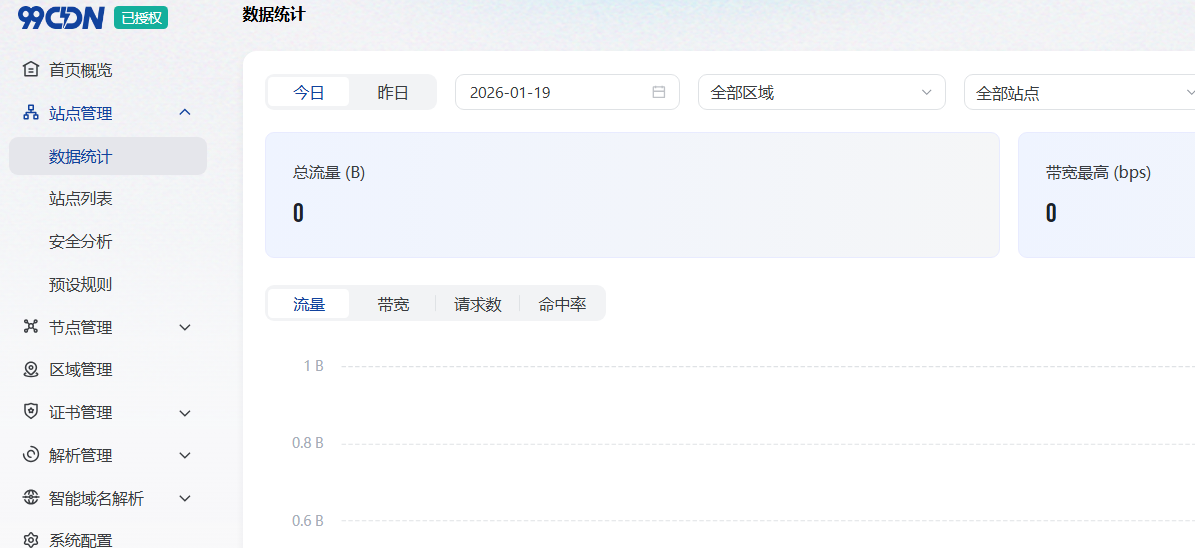
1、点击站点管理。如下图:
2、点击站点列表
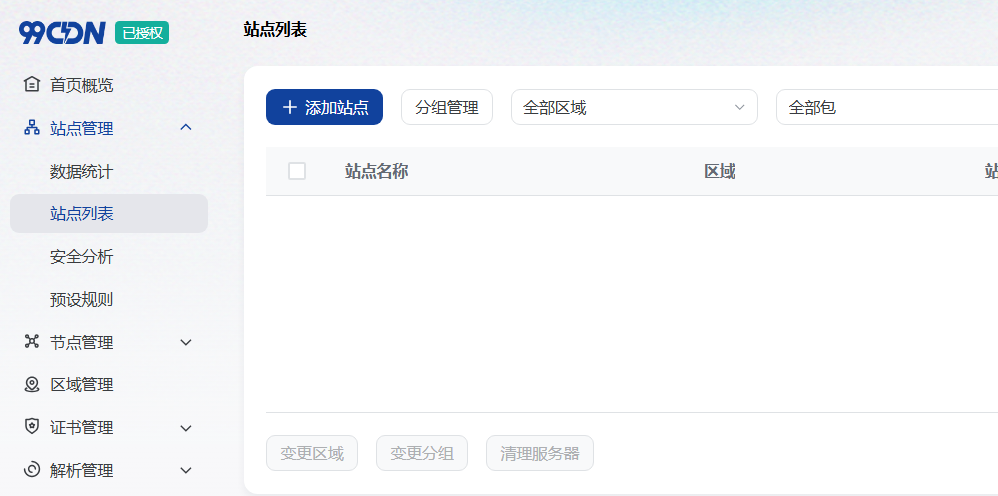
3、点击添加站点
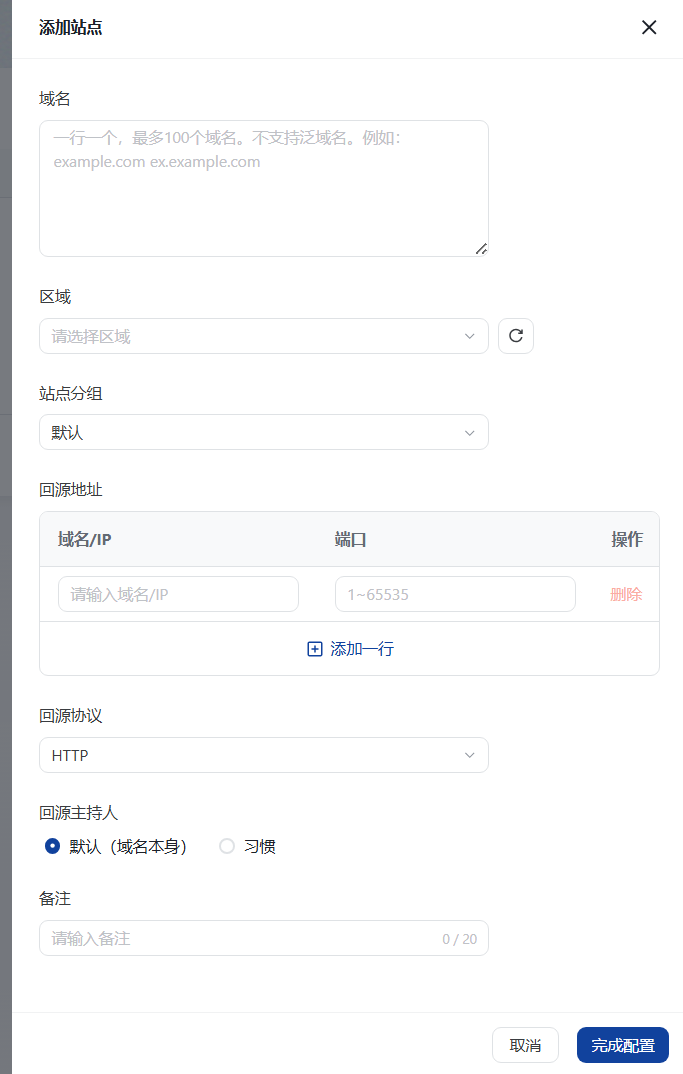
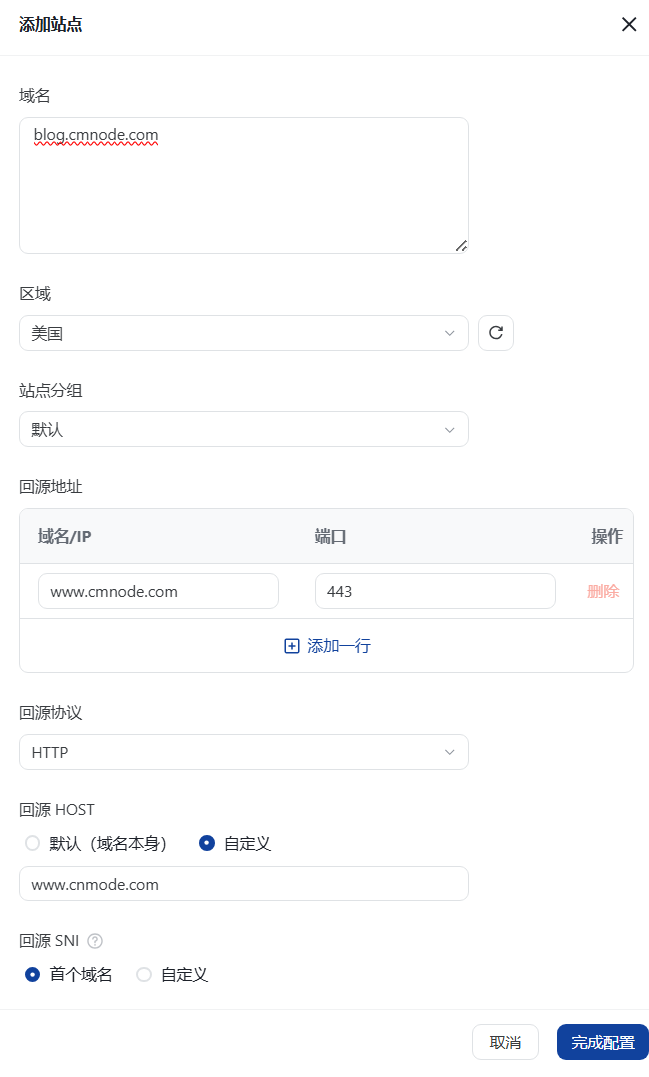
填写你的域名,根据你的需求选择你的区域、根据你的需求选择站点分组。
回源地址可以输入域名或者是IP地址,如果你选择的是域名那么端口就要选择80/443,选择是IP地址那么端口就要选择8090
(访问你的业务的端口).
回源HOST这里选择自定义填写你的域名。
博主这边用的是域名,如下图:
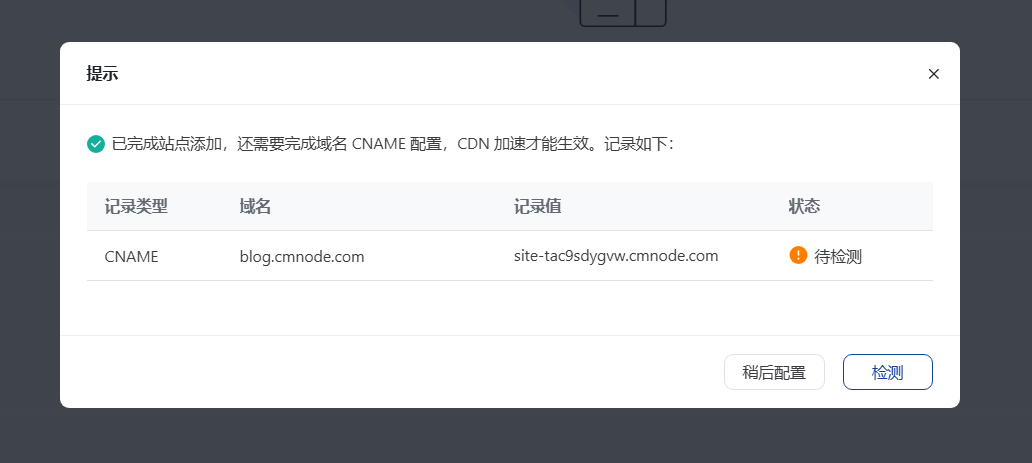
4、点击完成配置。如下图:
二、添加域名解析
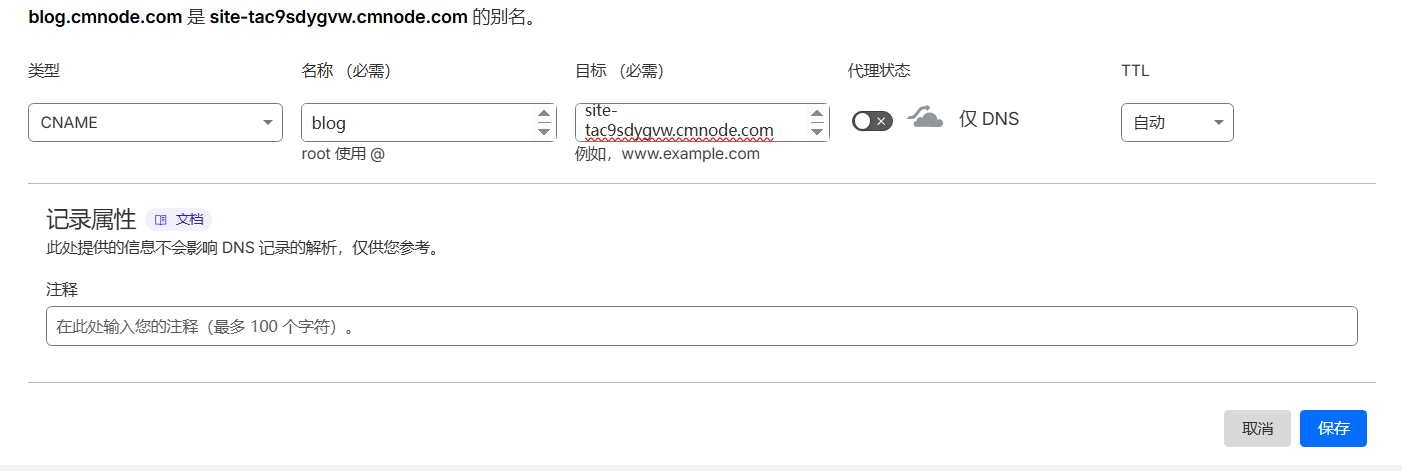
复制记录值到你的域名购买商那添加一条CNAME的解析记录,博主以cloudflare为例,如下图:
添加好解析记录后返回99CDN控制面板点击检测。如下图:
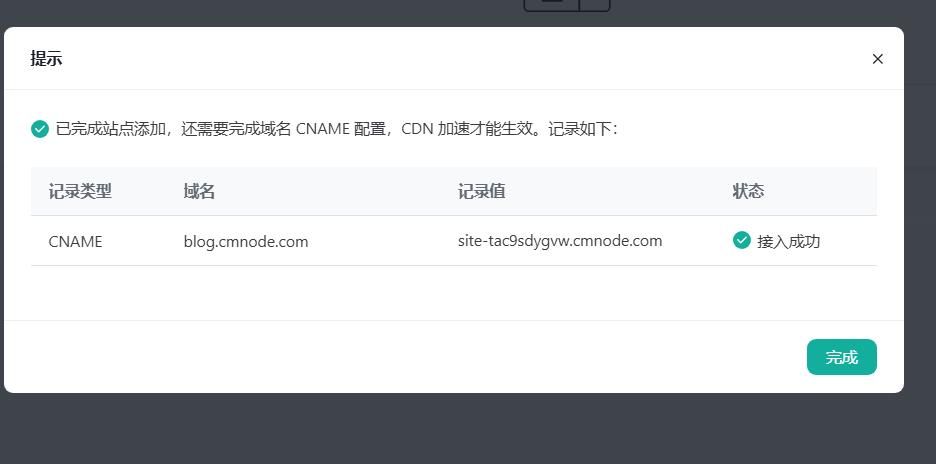
这就表示解析记录添加好了,点击完成丢可以了。如下图:

三、配置站点
1、点击管理
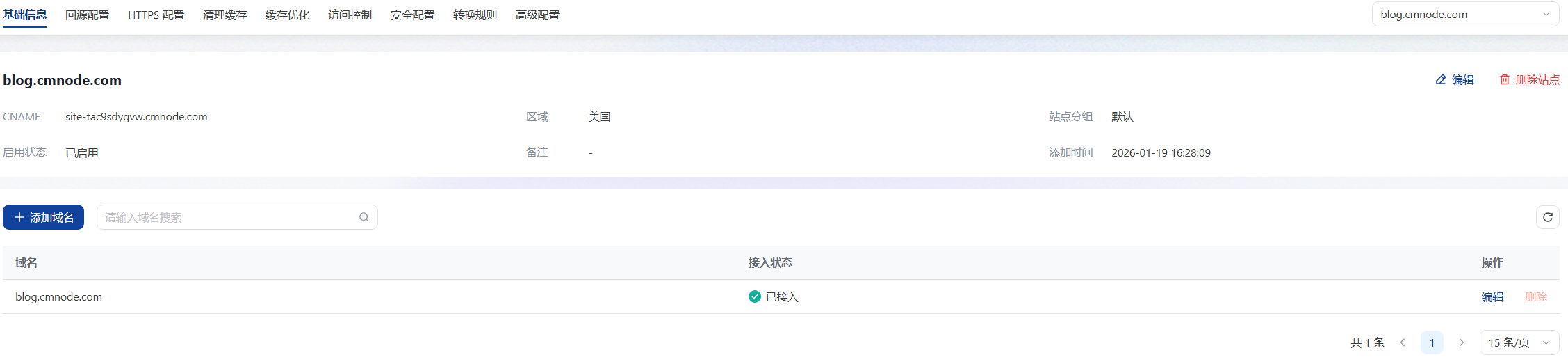
这里可以调整站点的各项配置,基础信息和回源配置就不详细讲解了。
2、点击HTTPS配置
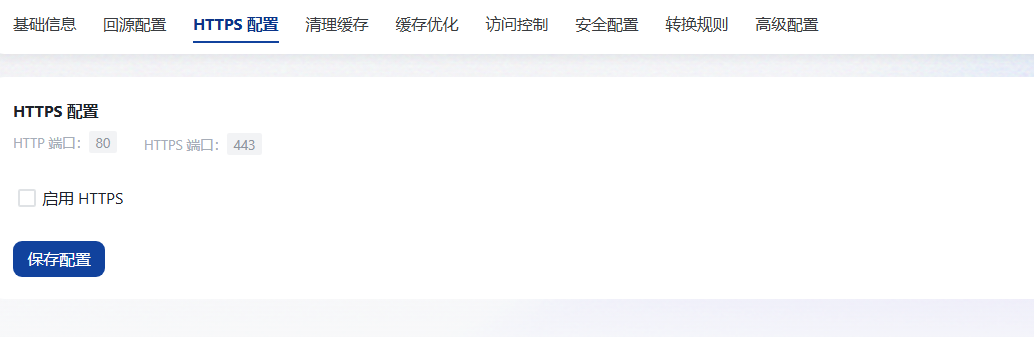
勾选启用HTTPS.如下图:
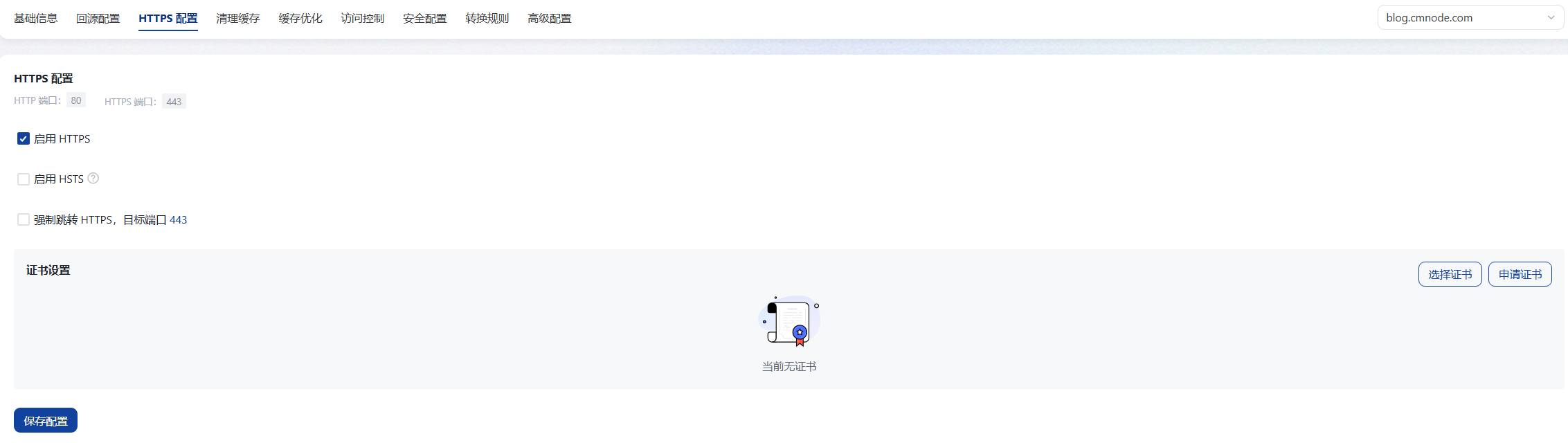
添加证书,上传过证书的可以直接点击选择证书,如果没有上传证书可以选择去证书管理上传证书或者直接点击申请证书。
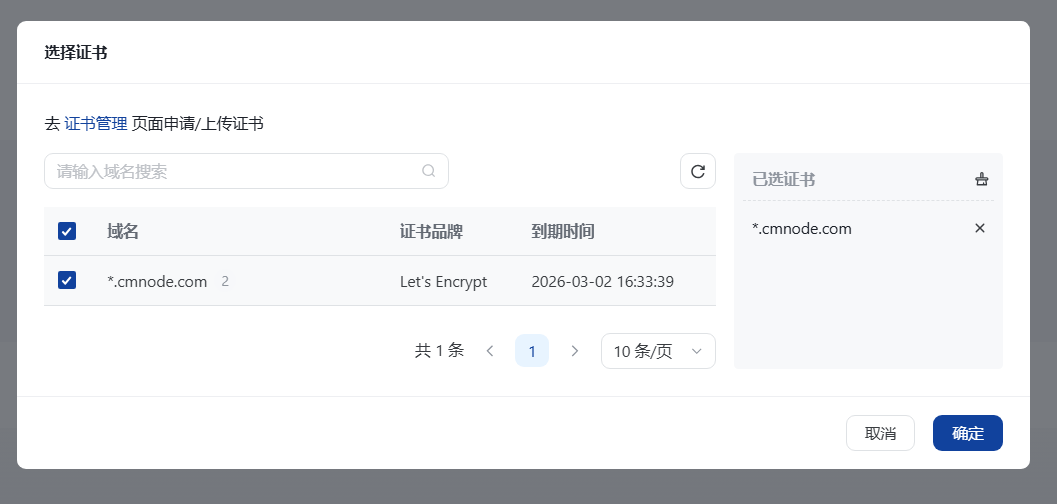
点击确认就可以了。
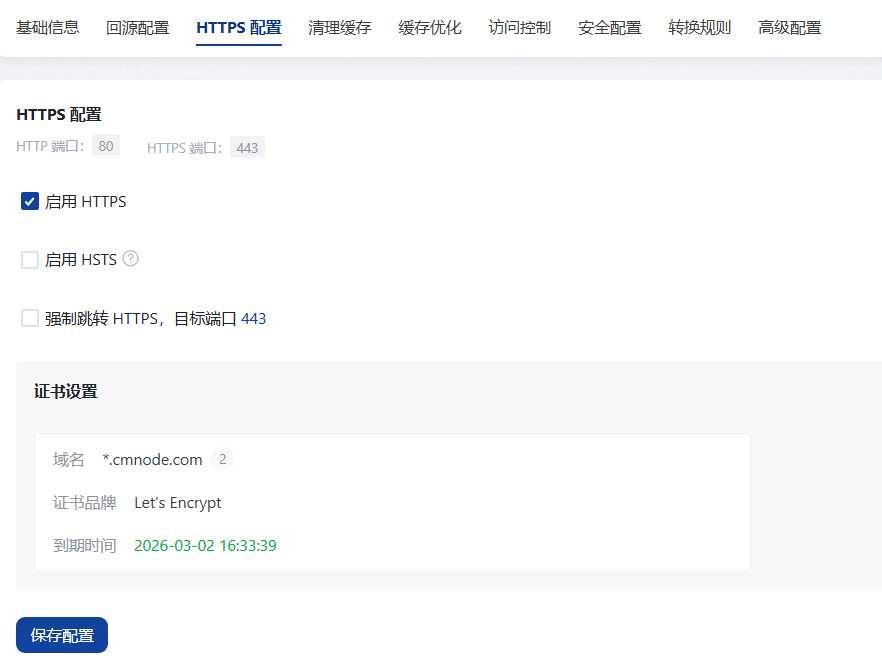
最后点击保存配置就可以了,至于后面的清除缓存、缓存优化、访问控制、安全配置、转换规则、高级配置根据自己的需求和个人的能力去修改,一般不建议去修改尤其是访问控制、安全配置、转换规则这三个。如果没有配置好是会影响整个CDN系统的运行的。
四、测试与验证
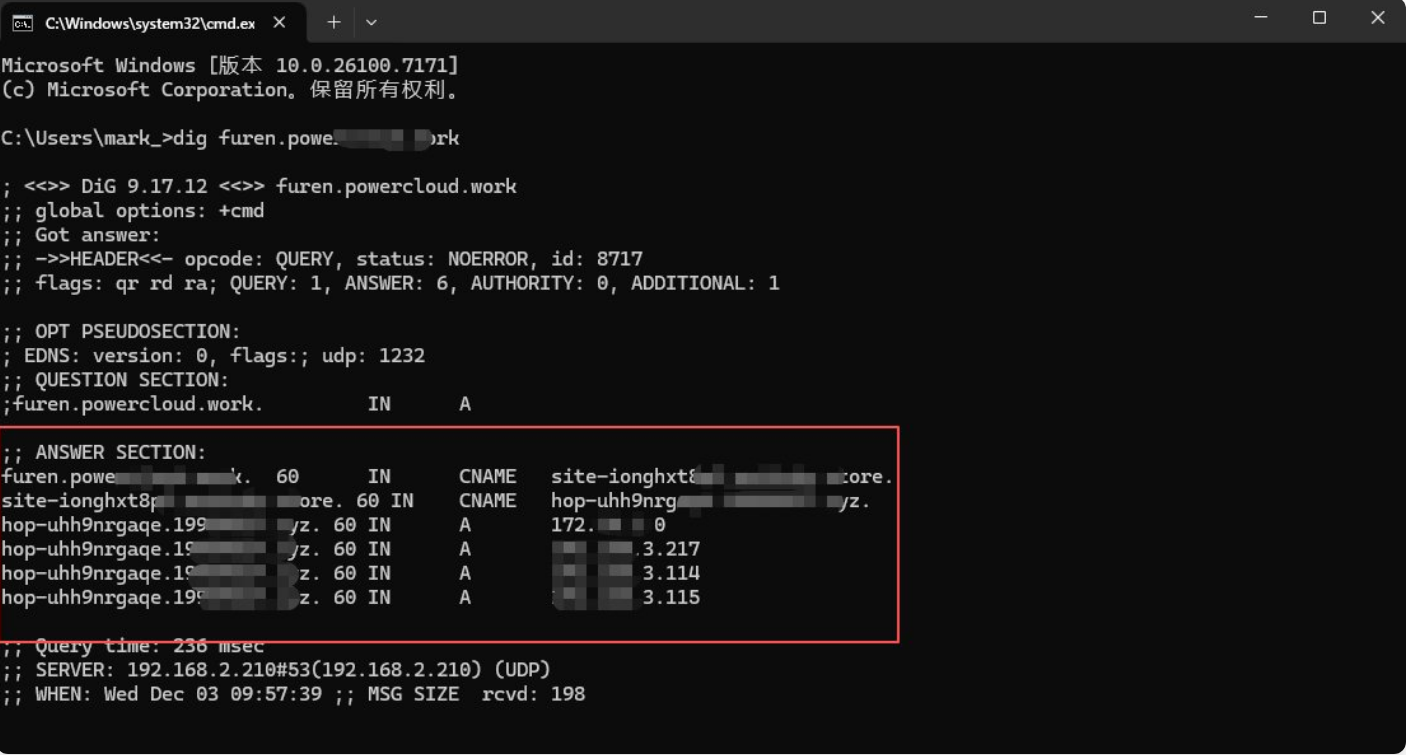
在 windows / mac 打开终端,利用 dig 或 ping 命令 检测站点域名,若返回的 IP 为您的 CDN 节点 IP,即成功。如下图:
总结
今天的分享到此告一段落,至此,关于 99CDN 的初级系列教程已全部更新完毕。
纵观整个体验,99CDN 最大的亮点在于其极致的易用性:控制面板直观清晰,告别了传统 CDN 繁琐晦涩的界面设计;部署过程更是“零门槛”,无需编写任何代码或敲击命令行,即便是新手小白,只需跟随官方指引也能分钟级完成上线。
今天的分享仅是 99CDN 的基础玩法,更多进阶功能留给各位去深度挖掘。接下来的文章中,我将开启 99CDN 专业版 的初级教程,带大家解锁更强大的功能。
评论区